
چطور اعداد و اعشار انگلیسی را در گزارش آماری فارسی کنیم؟
برای شما هم احتمالا پیش اومده که بخواهید یه گزارش آماری بنویسید، از بد روزگار گزارش هم 50 صفحه یا بیشتر باشه و ساعت ها بخواهید اعداد را فارسی کنید. از این بدتر هم می شه وقتی که گزارش باید اصلاح بشه و مجددا باید اعداد را فارسی کنی.
این جمله ها را که می نویسم می دونم چقدر فکرش هم سخته. بگذار تا راهش را بهت نشون بدهم با چندتا کلیک این کار انجام بدهی. اما قبلش بگم مشکلات چی هست.
1) فارسی کردن اعداد
2) اعشار فارسی بین اعداد انگلیسی زدن
3) برعکس شدن اعداد طرفین اعشار در فارسی
4) تنظیم فونت و سایز اعداد
5) ورد های بالاتر از 2018 در فارسی کردن مشکلاتی دارند که کد مخصوصش را می گم چی بنویسی که مشکل حل بشه.
آماده ای، بزن بریم.
فارسی کردن اعداد و اعشار در Word 2018 و پایین تر
1) در ورد ۲۰۰۳ و ۲۰۰۷ با فشار دادن کلیدهای Ctrl+F کادر Find and Replace باز خواهد شد. در ورد ۲۰۱۰ و ۲۰۱۳ با فشار دادن کلیدهای Ctrl+H این کادر با برگه فعال Replace باز میشود که میتوانید برگه Find را فعال کنید. البته از تب Home و بخش Editing و قسمت Find نیز دسترسی به این پنجره امکان پذیر است.
۲) اگر گزینه Use Wildcard را مشاهده نمیکنید، در پایین سمت چپ کادر Find and Replace بر روی گزینه More کلیک کنید.
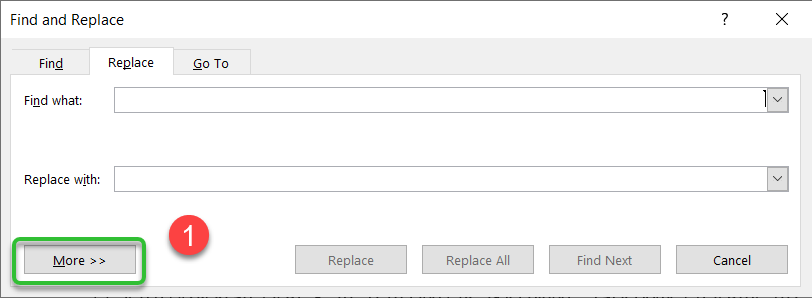
3) گزینه Use Wildcard را تیک بزنید.
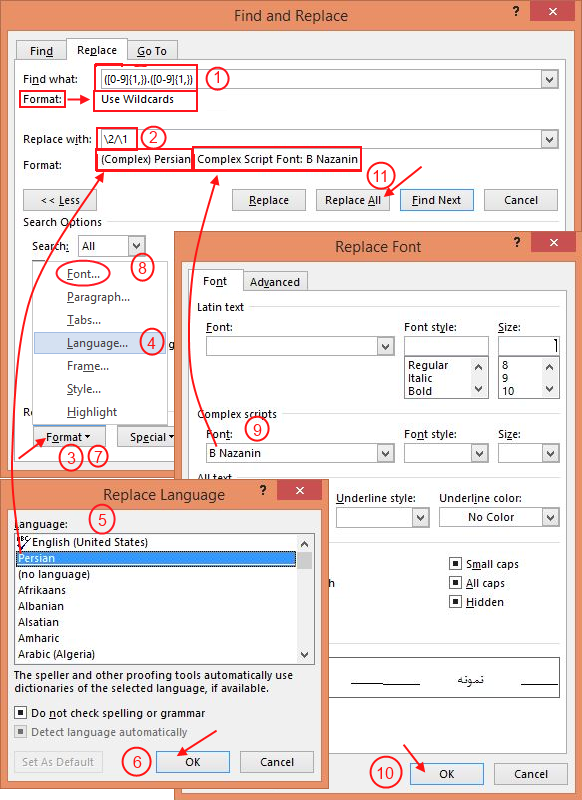
4) در قسمت Find What عبارت زیر را تایپ کنید.
([0-9]{1,}).([0-9]{1,})
توجه: اگر عددتان بجای نقطه دارای ممیز است باید در عبارت بالا بجای نقطه از ممیز استفاده کنید.
5) اگر صرفا قصد دارید تا جای ارقام صحیح و اعشاری یک عدد را بدون تغییر علامت بین آنها عوض کنید عبارت زیر را قسمت Replace With تایپ کنید.
\2.\1
اما اگر قصد دارید علاوه بر تعویض جای ارقام صحیح و اعشاری، نقطه هم با ممیز جایگزین شود عبارت زیر را قسمت Replace With تایپ کنید.
\2/\1
6) اگر عددتان فارسی باشد و بخواهید که پس از جایگزینی، انگلیسی نشود و یا اینکه عددتان انگلیسی باشد و بخواهید که علاوه بر جایگزینی، به فارسی نیز تبدیل شود، پس از تایپ عبارت بالا در حالی هنوز نشانگر ماوس در قسمت Replace With قرار دارد، از قسمت Format گزینه Language را انتخاب کنید. در پنجره Replace Language زبان Persian یا Farsi را انتخاب کنید و روی Ok کلیک کنید. اگر فونت خاصی هم مدنظرتان است از قسمت Format گزینه Font را انتخاب کنید و در قسمت Complex Script فونت را انتخاب نمایید و سپس و روی Ok کلیک کنید.
7) در پایان روی گزینه Replace یا Replace All کلیک کنید تا فرآیند جایگزینی انجام شود.
فارسی کردن اعداد و اعشار در Word 2019 و بالاتر
فارسی کردن اعداد در word 2019 و بعد از آن با مشکلاتی روبرو هست. اینطوریه که وقتی این کد را وارد می کنیم اعداد فارسی نمی شوند.
([0-9]{1,}).([0-9]{1,})
مشکل از کجاست؟ و چطور می شه اون را حل کرد؟
تو کد بالا عدد ,1 در دو بخش تکرار شده، بخش اول (سمت چپ) ارقام را نشون می دهد و بخش دوم (سمت راست) اعشار را نشون میده. فرض کنید در داده هایی که دارید یه عدد به این صورت هست:
12345.23
1234.23
123.23
12.23
1.23
0.001
برای فارسی کردن اعداد در ویرایش های بالاتر ورد ,1 (سمت چپ) را برای اولین عدد 12345.23 به 5 (بدون علامت کاما، 5 تعداد ارقام است) تغییر بدهید و ,1 سمت راست را به 2 (بدون کاما، 2 تعداد اعشار است) تغییر بدهید و در نهایت گزینه Replace All را بزنید.
برای عدد دوم این مقادیر باید به 4 و 2 تغییر کنند و به همین ترتیب 3 و 2 و ….
نکته: یادتون نره که اعدادتون تا دو رقم اعشار بیشتر نباشه.
این کار را برای شش مورد بالا اگر انجام بدهید در کمتر از 1 دقیقه تمام اعداد شما فارسی می شود.
توجه: قبل از انجام فارسی سازی اعداد و اعشار در ورد حتما یه نسخه کپی از فایلتون بگیرید.